
[공통/상품관리] 쇼핑몰 상품가져오기 (사이트에서 판매중인 상품인데, EMP 상품관리에서 [판매대기]상태인 경우)
플레이오토를 처음 들어보셨나요?
플토 도움말
솔루션의 기능 및 사용방법을 확인하세요.
상품관리
EMP에서 상품 상태가 [판매대기] 로 표시되는 것은
해당 상품이 아직 쇼핑몰과 연동(매칭)되지 않은 상태를 의미합니다.
즉,
▶ 쇼핑몰에 이미 판매 중인 상품이라면 → 상품 가져오기를 통해 EMP 상품과 매칭
▶ 신규 판매 예정 상품이라면 → 쇼핑몰로 상품 전송 작업
위 작업을 진행해주셔야 [판매중] 상태로 변경됩니다.
사이트에 현재 판매 중인 상품을 가져오기하여 매칭 작업을 통해 [판매중]으로 변경하는 방법을 알아보겠습니다.
■ 사이트에 판매중인 상품 가져오기하여 매칭하는 방법
경로: 상품관리 > 상단 [상품추가] > [쇼핑몰 상품가져오기] 체크 > 상품을 판매중인 사이트 선택 > [다음]
이후 아래 순서로 진행해 주세요.
(1) 전체상품 또는 특정상품 가져오기 진행
(2) EMP에 등록되어 있는 상품 선택 후 [선택상품으로 매칭] 클릭
(3) 매칭한 상품 [저장하기]
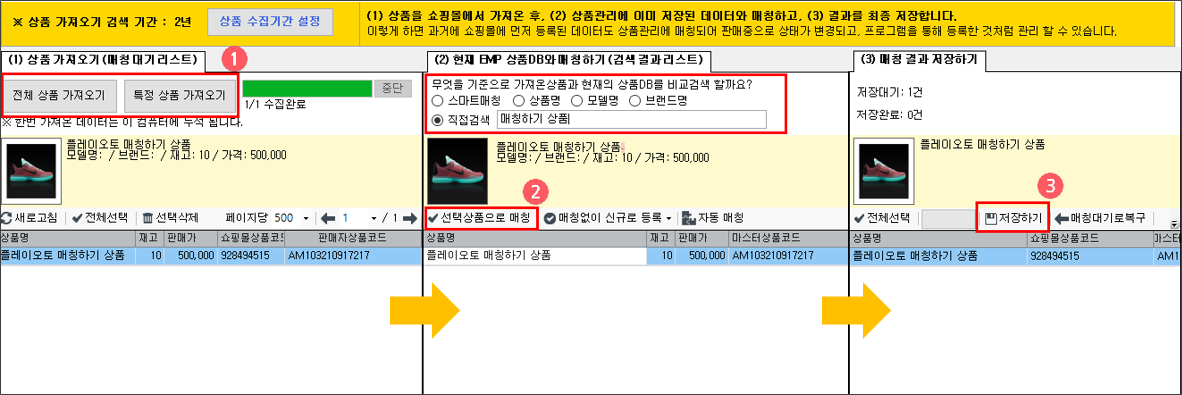
■ 조금 더 자세히 알아 볼까요 ?
① (1) 칸에서 [전체 상품 가져오기] 또는 [특정 상품 가져오기] 진행
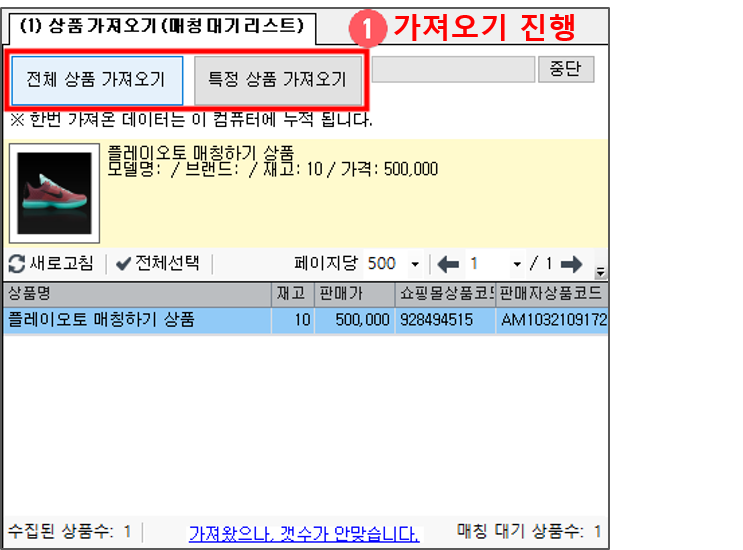
▶ 전체 상품 가져오기 : 현재 쇼핑몰에서 판매 중인 상품을 모두 수집합니다.
※ 단, 쇼핑몰 별로 수집 가능한 상품 조건이 다를 수 있습니다. EMP 우측 상단 [작업전 공지사항]에서 해당 사이트의 제한사항을 확인해 주세요.
▶ 특정 상품 가져오기 : 쇼핑몰 상품코드를 입력하여 특정 상품만 수집합니다.
② 가져오기한 (1)칸 상품과, (2)칸의 EMP에 등록된 동일 상품을 클릭한 후 [선택상품으로 매칭]
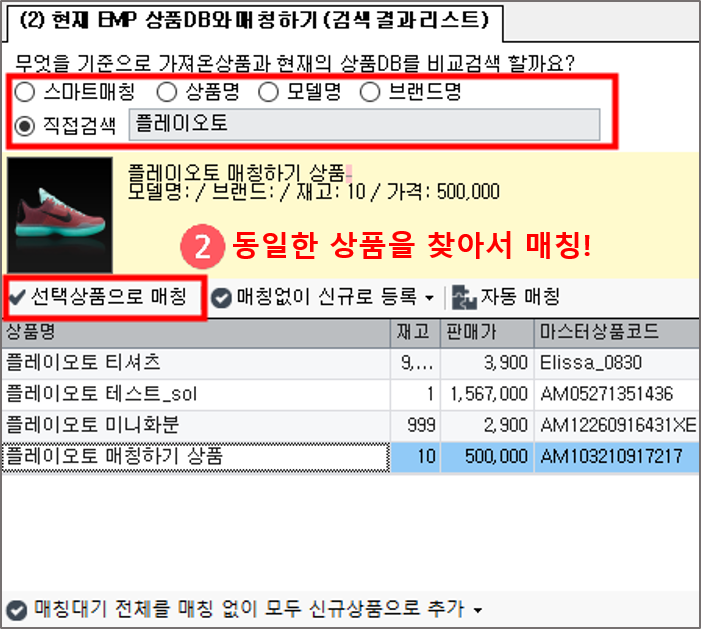
* 스마트매칭 : 상세설명 URL이 동일한 상품 검색
* 상품명 : 특정 단어가 동일한 상품 검색
* 모델명 : 상품정보의 모델명이 동일한 상품 검색
* 브랜드명 : 상품정보의 브랜드명이 동일한 상품 검색
* 직접검색 : 저장된 상품의 특정 상품명을 직접 입력하여 상품 검색
③ 매칭된 상품 [저장하기] 클릭 > 매칭 결과 창에서 성공/실패 여부 확인
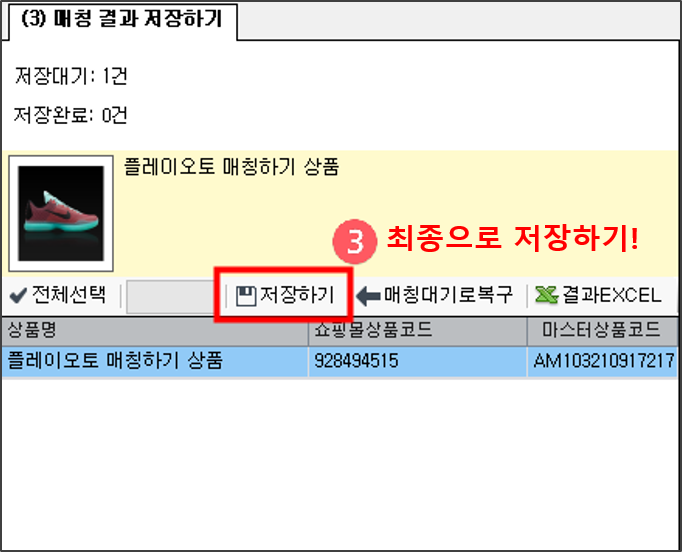
* [매칭대기로 복구]: 잘못 매칭한 경우 매칭 해제 후 다시 작업할 수 있습니다.
* [결과EXCEL] : 저장 실패 상품이 있을 경우 실패 사유를 확인할 수 있습니다.
★결과 ! 가져오기 창을 닫고 슬레이브 상품 상태가 [판매중] 으로 변경되었는지 확인해주시기 바랍니다.

관련 FAQ !
매칭을 잘못했어요 ! 상품을 재매칭 해야할 때는 어떻게 하죠?
☞상품 매칭해제 방법FAQ 바로가기
첨부파일
| 이전글 | 게시물이 없습니다. 목록보기를 이용해주세요. |
|---|---|
| 다음글 | 게시물이 없습니다. 목록보기를 이용해주세요. |