
[메이크샵/계정설정] 계정 연동(추가) 방법
플레이오토를 처음 들어보셨나요?
플토 도움말
솔루션의 기능 및 사용방법을 확인하세요.
환경설정
메이크샵 쇼핑몰은 동시 접속 문제 및 보안 상의 이유로,
마스터 계정(운영자)이 아닌 부운영자 계정으로만 접속이 가능합니다.
하여, EMP 환경설정에서 메이크샵에 등록된 부운영자 계정 정보를 입력해 주셔야 하며,
쇼핑몰 호스트 정보를 필수로 입력해주셔야 하오니
아래 안내를 참고하시어 계정 정보 설정 바랍니다.
설정 방법
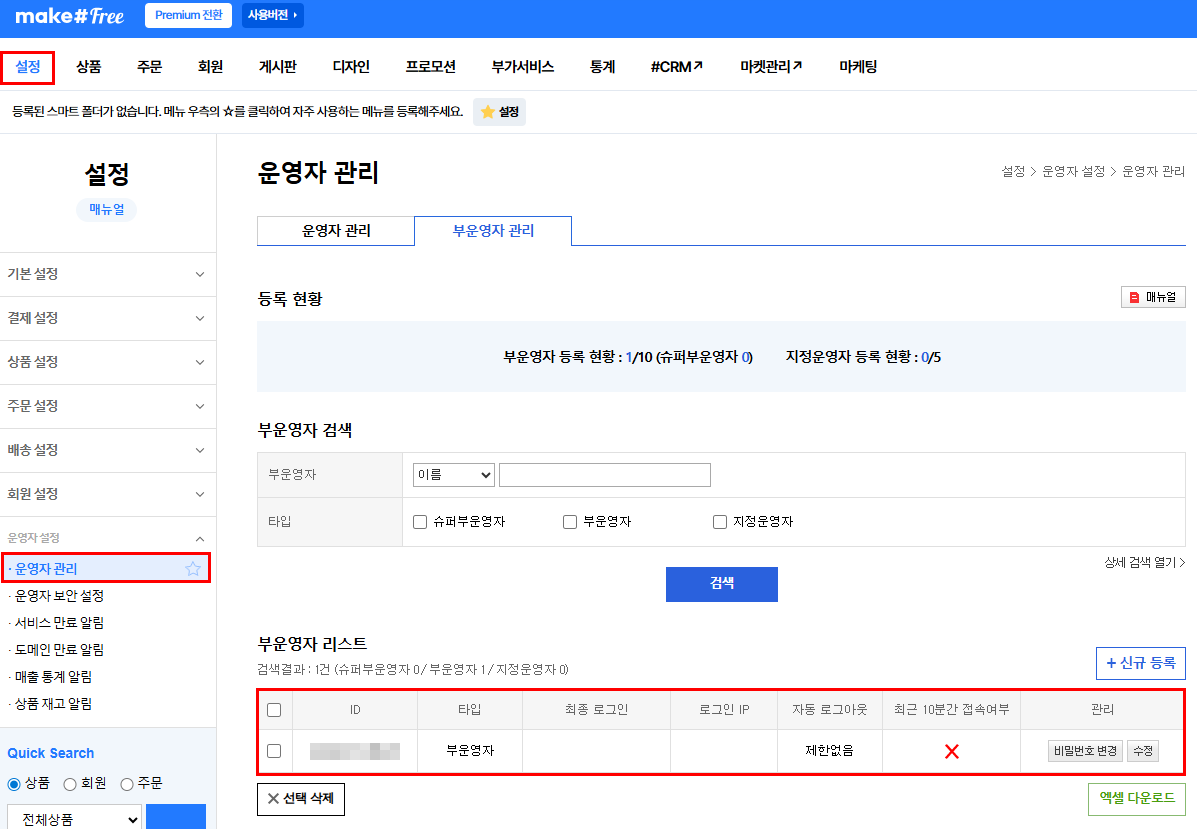
1. 메이크샵 어드민 > 설정 > 운영자 관리 > 부운영자 리스트
해당 경로에서 부운영자 계정 정보를 확인합니다.
부운영자 계정이 없을 경우, 신규 등록을 통해 새로운 부운영자 계정을 생성합니다.
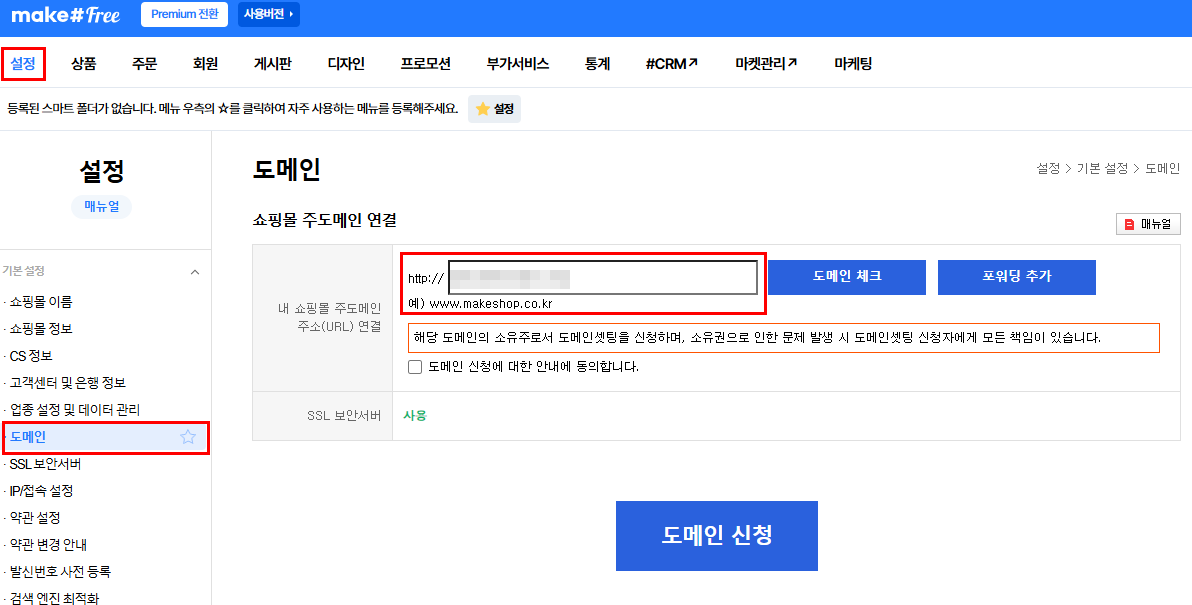
2. 메이크샵 어드민 > 설정 > 도메인
해당 경로에서 운영 중이신 쇼핑몰 도메인을 확인합니다.
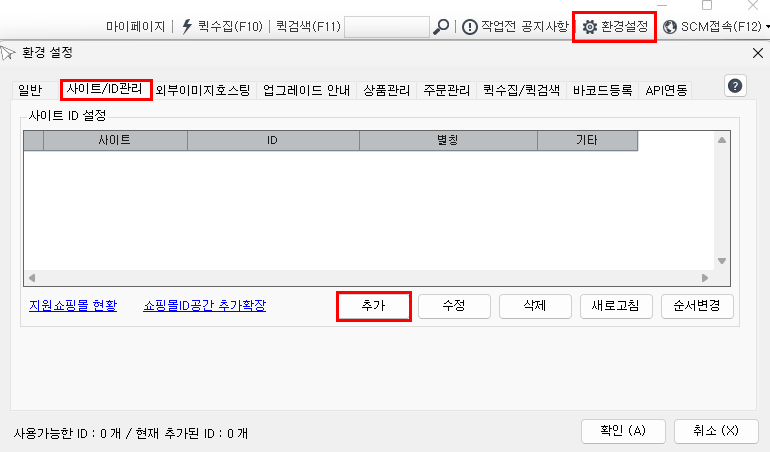
3. EMP 우측 상단 환경설정 > 사이트/ID관리 > 추가 > 메이크샵 선택
만일 이미 추가된 메이크샵 계정 정보 수정을 원하시는 경우,
기존에 추가된 메이크샵 계정을 선택하신 후 [수정]을 클릭하시어 계정 정보를 입력합니다.
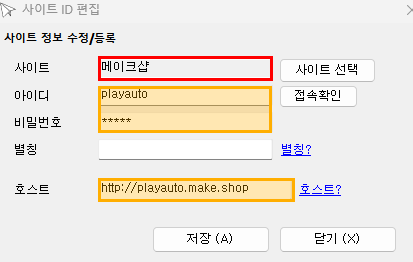
4. 메이크샵에서 확인한 부운영자 계정 정보 및 호스트 입력 > 저장
※ 호스트 주소는 http:// 까지 모두 입력하셔야 합니다.
주의
1 호스트에 입력되는 내용은 예시와 같이 http:// .co.kr 등 모든 내용을 정확히 입력하셔야 합니다. 예시) http://playauto.makeshop.co.kr
2 구 어드민의 경우 엑셀 다운로드 양식을 사용자별로 설정 가능하므로 플레이오토 표준 엑셀 양식을 사용가자 사이트에서 직접 설정해 주셔야 정상적으로 주문 수집이 가능합니다.
3 사이트 로그인시, 비밀번호 12자리까지만 입력 가능합니다. 12자 초과할 경우 SCM접속은 가능하나 작업이 불가하므로 12자 초과시 어드민에서 비밀번호 수정 후 환경설정>사이트/ID 관리 비밀번호 재설정 하시기 바랍니다.
1 호스트에 입력되는 내용은 예시와 같이 http:// .co.kr 등 모든 내용을 정확히 입력하셔야 합니다. 예시) http://playauto.makeshop.co.kr
2 구 어드민의 경우 엑셀 다운로드 양식을 사용자별로 설정 가능하므로 플레이오토 표준 엑셀 양식을 사용가자 사이트에서 직접 설정해 주셔야 정상적으로 주문 수집이 가능합니다.
3 사이트 로그인시, 비밀번호 12자리까지만 입력 가능합니다. 12자 초과할 경우 SCM접속은 가능하나 작업이 불가하므로 12자 초과시 어드민에서 비밀번호 수정 후 환경설정>사이트/ID 관리 비밀번호 재설정 하시기 바랍니다.
첨부파일
| 이전글 | 게시물이 없습니다. 목록보기를 이용해주세요. |
|---|---|
| 다음글 | 게시물이 없습니다. 목록보기를 이용해주세요. |