
[쿠팡] 해당 브랜드 상품은 옵션별 바코드가 필수입니다. 옵션에서 바코드를 입력해 주시거나, 품번(모델번호)을 입력해 주세요.
플레이오토를 처음 들어보셨나요?
플토 도움말
솔루션의 기능 및 사용방법을 확인하세요.
작업실패메세지
쿠팡 사이트 정책 상, 상품 및 브랜드에 따라 품번 또는 바코드 입력이 필수로 요구됩니다.
아래 안내에 따라 옵션의 품번 또는 바코드 번호를 입력하셔서 작업 바랍니다.
※ 쿠팡 측 상품 식별번호 (GTIN, MPN) 입력 의무화 및 모니터링 강화 공지 (클릭)
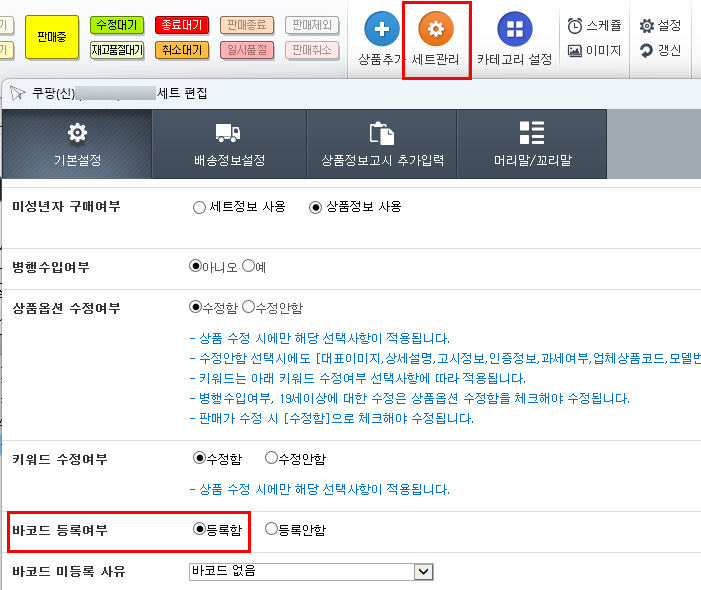
① 세트 설정 방법
바코드 필수 입력 상품임에도 세트 내 [바코드 등록여부: 등록안함] 으로 설정 시 오류가 발생하오니,
바코드 입력이 필요할 경우 먼저 세트를 설정해주시기 바랍니다.
경로: EMP 상품관리 > 상단 [세트관리] > 쿠팡(신) 세트 선택 - 수정 > 기본설정 > "바코드 등록여부 : 등록함" 체크
② 품번 입력 방법
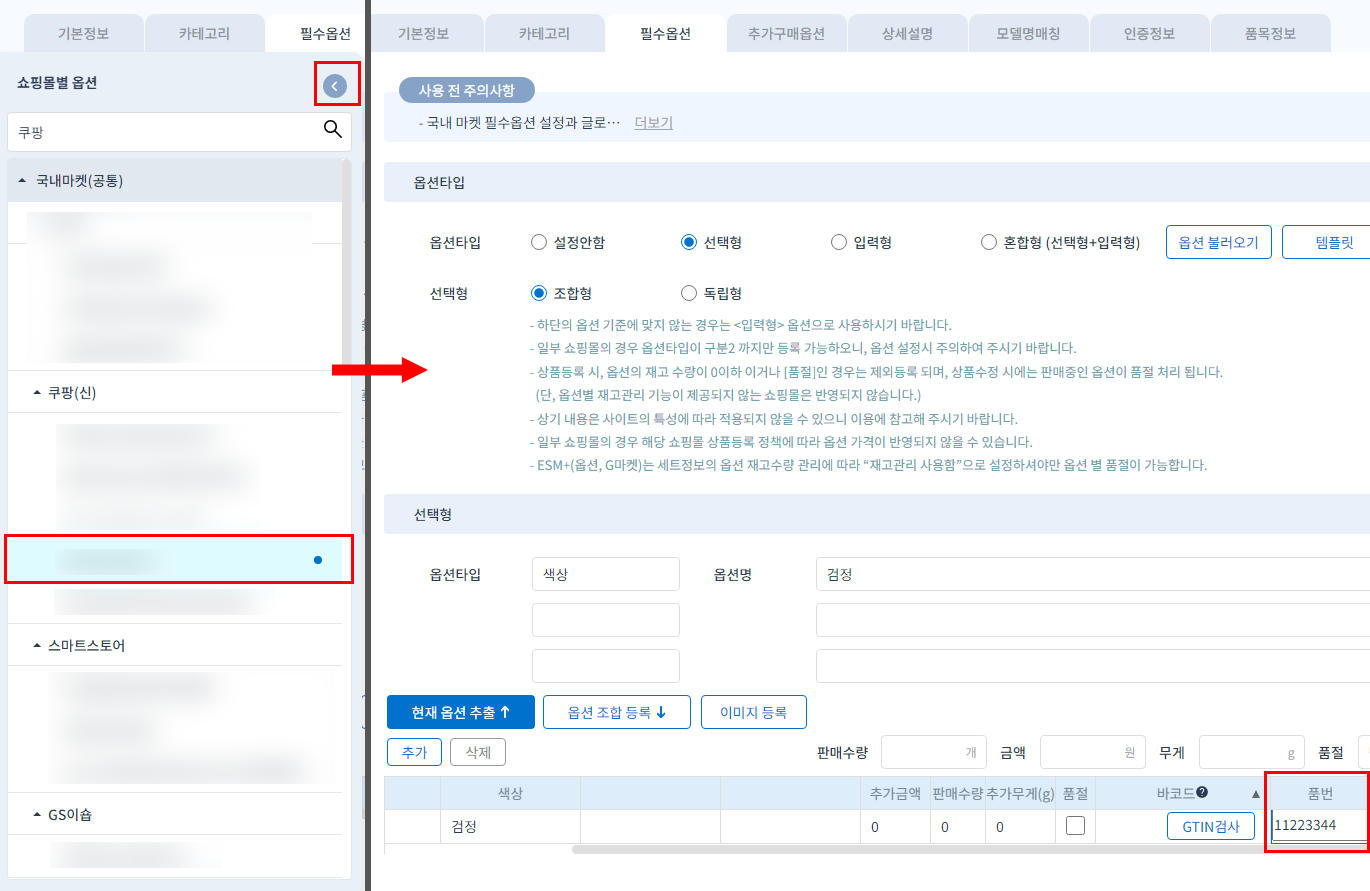
2-1) 상품 건별 품번 입력 방법
경로: EMP 상품관리 > 해당 상품 우클릭 - 상품 수정 > [필수옵션] 탭 > 좌측 ">" 아이콘 클릭 > 쿠팡(신) 사이트 ID 선택
>>> 옵션 목록 우측 "품번" 입력
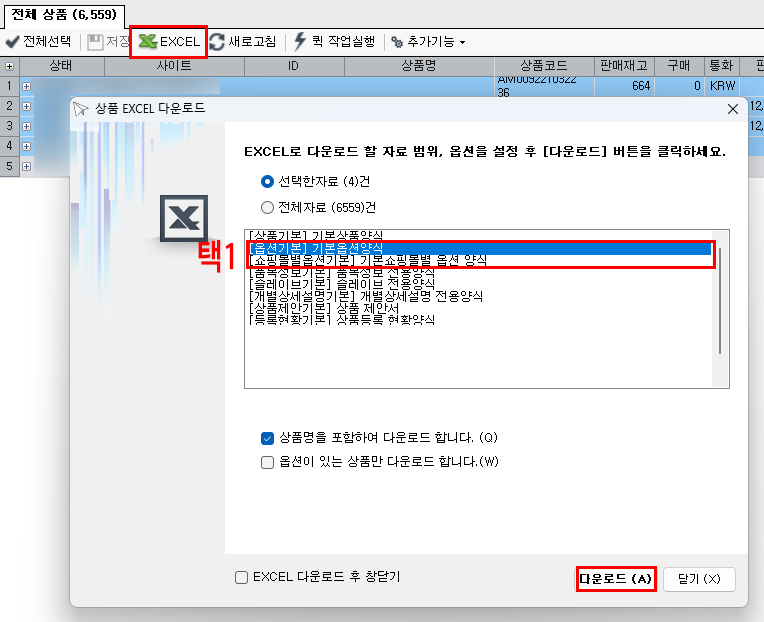
2-2) 품번 EXCEL 일괄 입력 방법
경로: EMP 상품관리 > 수정할 상품 선택 > EXCEL 버튼 클릭 > [옵션기본] 기본옵션양식 (전체 쇼핑몰 공통 적용) or [쇼핑몰별옵션기본] 기본쇼핑몰별 옵션 양식 (쿠팡 개별 적용) 선택 > 다운로드 > "품번" 항목 입력 후 파일 저장
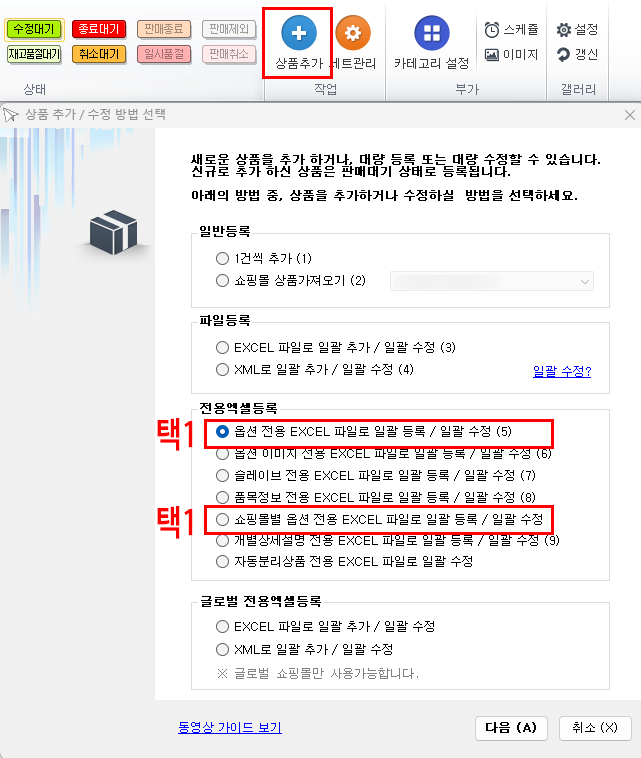
>>> EMP 상품관리 > 상단 [상품추가] > 옵션 전용 EXCEL 파일로 일괄 등록 / 일괄 수정 (전체 쇼핑몰 공통 적용) or 쇼핑몰별 옵션 전용 EXCEL 파일로 일괄 등록 / 일괄 수정 (쿠팡 개별 적용) > 저장한 엑셀 파일 업로드
③ 바코드 입력 방법
※ 바코드 입력 관련 도움말(클릭)
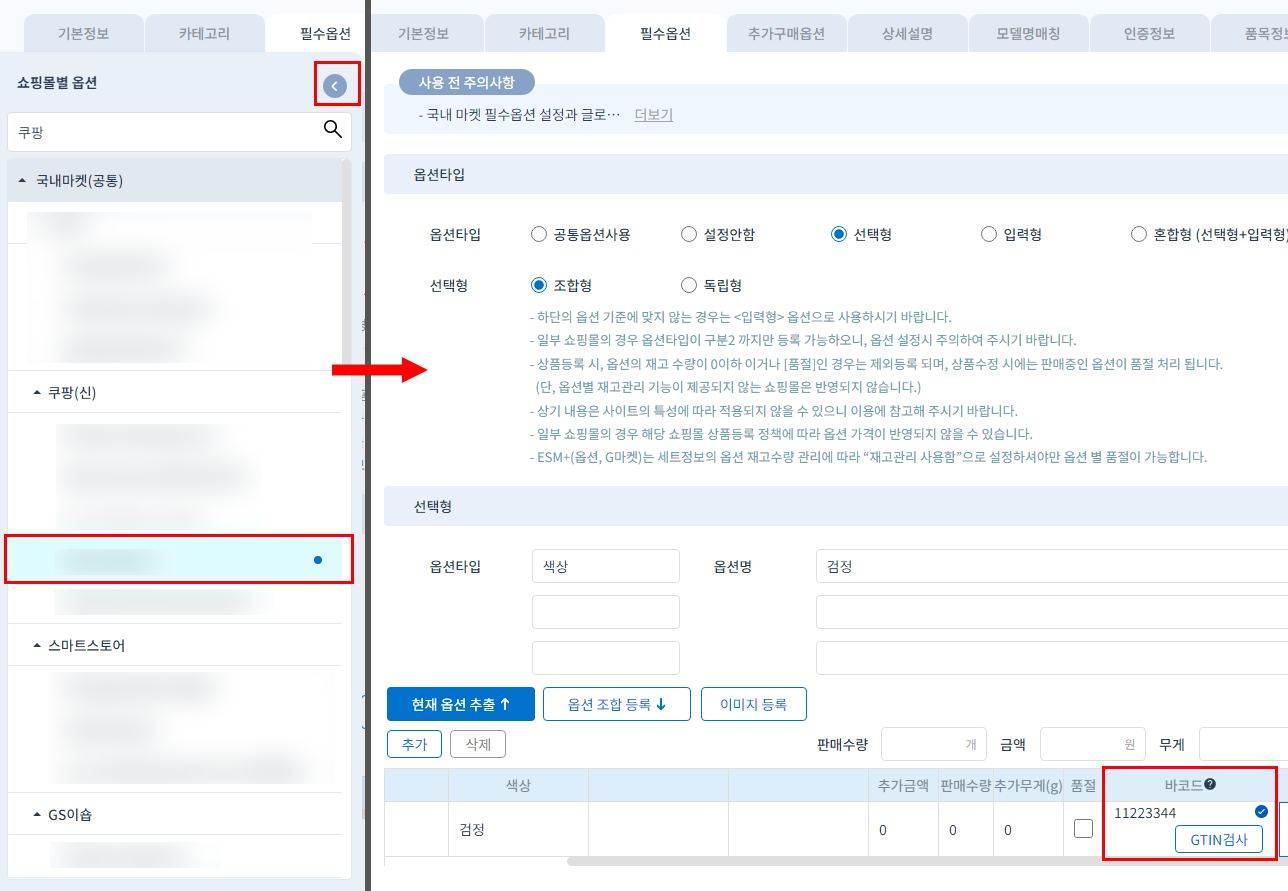
3-1) 상품 건별 바코드 입력 방법
경로: EMP 상품관리 > 해당 상품 우클릭 - 상품 수정 > [필수옵션] 탭 > 좌측 ">" 아이콘 클릭 > 쿠팡(신) 사이트 ID 선택
>>> 옵션 목록 우측 "바코드" 입력 후 GTIN 검사 클릭
3-2) 바코드 EXCEL 일괄 입력 방법
경로: EMP 상품관리 > 수정할 상품 선택 > EXCEL 버튼 클릭 > [옵션기본] 기본옵션양식 (전체 쇼핑몰 공통 적용) or [쇼핑몰별옵션기본] 기본쇼핑몰별 옵션 양식 (쿠팡 개별 적용) 선택 > 다운로드 > "바코드" 항목 입력 후 파일 저장
>>> EMP 상품관리 > 상단 [상품추가] > 옵션 전용 EXCEL 파일로 일괄 등록 / 일괄 수정 (전체 쇼핑몰 공통 적용) or 쇼핑몰별 옵션 전용 EXCEL 파일로 일괄 등록 / 일괄 수정 (쿠팡 개별 적용) > 저장한 엑셀 파일 업로드
감사합니다.
첨부파일
| 이전글 | 게시물이 없습니다. 목록보기를 이용해주세요. |
|---|---|
| 다음글 | 게시물이 없습니다. 목록보기를 이용해주세요. |